


要注册一个苹果 iCloud 账户,您需要按照一些步骤进行设置,确保您可以充分利用 Apple 提供的各种云服务。iCloud 是 Apple 的云存储平台,它可以让您存储照片、视频、文档、联系人等内容,并同步到所有设备上。
1. iCloud 账户的概述
iCloud 是 Apple 公司为其用户提供的云计算服务,它可以让用户将个人数据保存在云端,并在多个设备间同步。例如,您可以将照片上传到 iCloud,并在 iPhone、iPad、Mac 电脑等设备上随时查看和下载。此外,iCloud 还提供邮件、备份、日历等功能。
为了使用 iCloud,您需要一个 Apple ID。Apple ID 是苹果公司为用户提供的统一账户系统,可以让您访问所有 Apple 服务,包括 iTunes、App Store、iCloud 等。iCloud 账户便是基于 Apple ID 的,所以注册 Apple ID 就是注册 iCloud 账户的第一步。
2. 注册 iCloud 账户的基本要求
在注册 iCloud 账户之前,确保您的设备满足以下要求:
您需要一台 Apple 设备(如 iPhone、iPad 或 Mac)。虽然您也可以在 Windows 电脑上访问 iCloud,但注册过程需要通过 Apple 设备。
icloud各国地区苹果id点击下方小红图直接购买!

确保您拥有有效的电子邮件地址。这个电子邮件地址将成为您的 Apple ID。
如果您还没有 Apple ID,您需要先创建一个。
3. 如何在 iPhone 或 iPad 上注册 iCloud 账户
以下是在 iPhone 或 iPad 上注册 iCloud 账户的步骤:
第一步:打开“设置”
打开您的 iPhone 或 iPad 设备。
在主屏幕上找到并点击“设置”图标。
第二步:创建 Apple ID
在设置页面的顶部,点击“登录到您的 iPhone”或“登录到您的 iPad”。
如果您尚未登录 Apple ID,则会看到一个“没有 Apple ID 或忘记了 Apple ID?”的选项。点击它,进入下一步。
接下来,您将看到创建 Apple ID 的界面。输入您的姓名、出生日期、电子邮件地址(该地址将成为您的 Apple ID)以及密码。确保密码符合 Apple 的要求。
按照提示完成其他信息的填写,包括安全问题的设置,以增强账户的安全性。
完成后,点击“下一步”,根据提示验证您的电子邮件地址。通常,您会收到一封来自 Apple 的确认邮件,点击邮件中的链接即可验证。
第三步:设置 iCloud 服务
在成功创建 Apple ID 后,返回“设置”页面,点击“iCloud”。
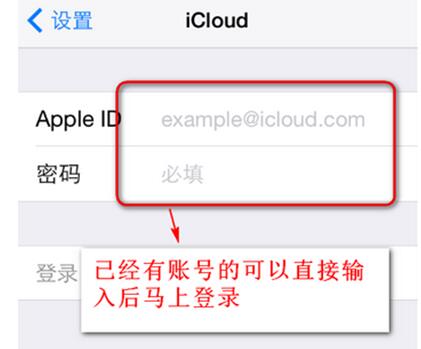
如果您还没有登录,系统会要求您输入 Apple ID 和密码。
输入您的信息后,点击“登录”。
登录成功后,您可以选择是否启用 iCloud 服务。选择您需要同步的数据类型,比如联系人、日历、照片等。
根据需要,您可以开启或关闭各项服务。比如,如果您不希望 iCloud 自动备份您的设备,可以关闭“iCloud 备份”选项。
第四步:使用 iCloud
一旦设置完成,您便可以开始使用 iCloud。您的照片、视频、联系人和其他数据将会自动同步到 iCloud 云端,并在您的其他设备上可见。
4. 如何在 Mac 上注册 iCloud 账户
如果您使用的是 Mac 电脑,注册 iCloud 账户的过程也很简单。以下是在 Mac 上注册 iCloud 账户的步骤:
第一步:打开“系统偏好设置”
在 Mac 上,点击左上角的苹果菜单,选择“系统偏好设置”。
在系统偏好设置中,找到并点击“Apple ID”选项。
第二步:创建 Apple ID
如果您还没有 Apple ID,点击“创建 Apple ID”。
输入您的姓名、出生日期、电子邮件地址等信息,按照提示完成账户的设置。
创建好 Apple ID 后,您需要通过邮件验证您的电子邮件地址。
完成验证后,返回 Mac 上的“Apple ID”设置页面。
第三步:启用 iCloud 服务
在“Apple ID”页面中,选择左侧的“iCloud”选项。
在右侧,您会看到一系列 iCloud 服务,您可以选择同步的数据类型,如邮件、联系人、日历、iCloud Drive 等。
打开您希望同步的服务,iCloud 会自动将这些数据上传到云端。
第四步:使用 iCloud
设置完成后,您的 Mac 电脑将与 iCloud 同步。无论您使用 iPhone、iPad 还是其他设备,您都可以通过 iCloud 访问您的数据。
5. 如何在 Windows 电脑上使用 iCloud
尽管 iCloud 主要是为 Apple 设备设计的,但您也可以在 Windows 电脑上使用 iCloud。以下是在 Windows 上设置 iCloud 的步骤:
第一步:下载并安装 iCloud for Windows
打开 Windows 电脑,前往 Apple 官网下载并安装 iCloud for Windows。
安装完成后,启动 iCloud。
第二步:登录 iCloud
启动 iCloud 应用程序后,输入您的 Apple ID 和密码进行登录。
如果您还没有 Apple ID,可以通过点击“创建 Apple ID”来注册。
第三步:选择同步项目
登录成功后,您可以选择同步哪些 iCloud 服务。您可以选择同步照片、邮件、联系人、日历等。
根据需要选择您希望同步的内容,然后点击“应用”。
第四步:使用 iCloud
一旦设置完成,您就可以在 Windows 电脑上访问您的 iCloud 数据了。您可以通过文件资源管理器访问 iCloud Drive,查看同步的照片和文档。
6. 设置 iCloud 邮件和备份
iCloud 提供的不仅仅是文件存储服务,它还包含一些其他重要功能,如邮件和备份。
设置 iCloud 邮件
在 iPhone 或 iPad 上,前往“设置”>“您的姓名”>“iCloud”。
启用“邮件”选项,您就可以使用 @icloud.com 后缀的电子邮件地址。
在 Mac 上,前往“系统偏好设置”>“Apple ID”>“iCloud”,勾选“邮件”以启用 iCloud 邮件。
设置 iCloud 备份
iCloud 还会自动为您的设备进行备份,确保您的数据安全。如果需要手动备份,可以按照以下步骤操作:
在 iPhone 或 iPad 上,前往“设置”>“您的姓名”>“iCloud”>“iCloud 备份”。
启用“iCloud 备份”并点击“立即备份”来手动备份您的设备。
7. 管理 iCloud 存储空间
iCloud 提供免费 5GB 的存储空间。如果您的存储空间不够用,可以选择购买更多的存储空间。购买额外的 iCloud 存储空间的步骤如下:
在 iPhone 或 iPad 上,前往“设置”>“您的姓名”>“iCloud”>“管理存储”。
选择“购买更多存储”来购买额外的空间。
注册 iCloud 账户的过程非常简单,只需要创建一个 Apple ID,然后根据您的设备选择相应的设置即可。iCloud 使得您可以将数据存储在云端并在不同设备之间同步,从而提高了设备之间的数据互通性。通过合理配置 iCloud,您可以享受到更安全、便捷的数字生活体验。
购买海外苹果ios账号,国际社交账号,chatgpt账号请点击横幅广告即可!
付费服务 非诚勿扰 谢谢!QQ 3807315147 TG飞机客服 @idbeiyong19泥地 » 怎么注册苹果icloud账号?
