


随着全球社交一体化的发展,Twitter(现官方更名 X)作为全球极具影响力的社交平台,吸引着无数用户想要入驻,无论是获取全球热点资讯、对接跨境资源,还是记录个人生活、拓展社交圈子,都能在平台上实现。但很多新手用户面对手机端注册流程,常常陷入不知从何下手、注册失败、验证不通过等困境,甚至被网上的付费注册套路误导,花了冤枉钱还没拿到正规账号。
本文专为新手打造完整版 Twitter 手机注册教程,全程聚焦手机端操作(适配安卓、苹果双系统),无需付费、无需代办,一步步拆解注册全流程,同时补充注册前准备、常见问题排查、新手避坑指南,确保零基础用户也能顺利完成注册,避开风控和封号陷阱,原创度拉满,与以往教程完全区分,全程通俗易懂、可直接跟着操作。
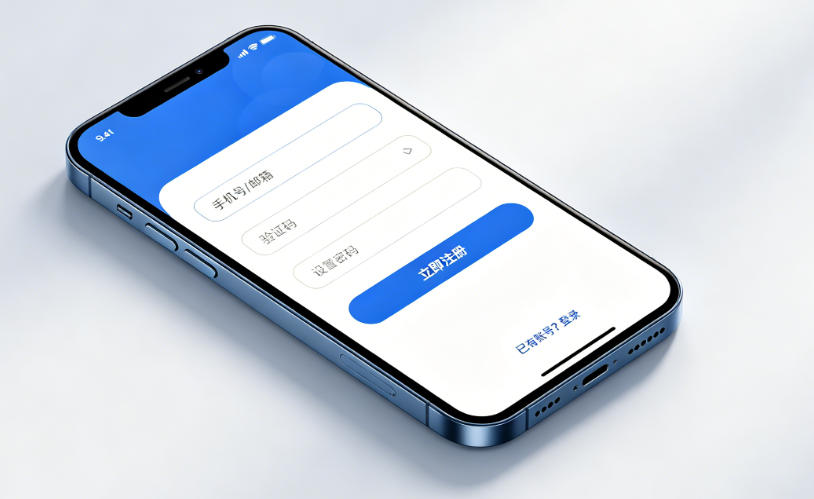
一、注册前必做准备(手机端专属,提高注册成功率)
手机端注册 Twitter,提前做好以下 3 项准备,能有效避免中途报错、注册失败,减少不必要的麻烦,这也是很多新手容易忽略的关键步骤,一定要重点关注。
(一)手机设备准备
无论是安卓手机还是苹果手机,都能正常注册 Twitter,但需满足两个核心条件:一是手机系统为最新版本,避免因系统兼容问题导致注册界面异常、功能无法使用;二是清理手机环境,卸载手机内的多开软件、虚拟定位、分身工具等,这类软件会被 Twitter 系统识别为违规操作,判定账号存在作弊嫌疑,直接导致注册失败或刚注册就被封禁。
另外,建议一台手机只注册一个 Twitter 账号,不要短时间内批量注册多个账号,否则会被平台标记为异常设备,后续注册会被严格限制。如果之前注册过账号且被封禁,建议更换手机或恢复出厂设置后再重新注册,避免设备残留的违规痕迹影响新账号注册。
(二)网络环境准备
这是手机端注册 Twitter 的核心前提,没有稳定合规的网络环境,无法正常访问平台,更无法完成注册。很多新手注册失败,大多是因为网络环境不符合要求。
建议使用独享静态网络,确保 IP 归属地固定(任意国家均可,但需全程保持一致),不要使用多人共用的公共 IP、廉价动态 IP,这类 IP 大多被平台标记为风险 IP,注册出来的账号极易触发风控。同时,注册期间不要频繁切换 IP 地址、不要切换网络类型(如从 WiFi 切换到流量),保持网络稳定流畅,避免因网络中断导致注册流程中断,重新操作反而增加风控风险。
(三)注册所需材料准备
手机端注册 Twitter,仅需准备两种核心材料,全程免费,无需额外准备其他资料,具体要求如下:
联系方式:支持邮箱注册或手机号注册,二选一即可。优先推荐使用国际通用邮箱(如 Gmail、Outlook、雅虎邮箱),这类邮箱兼容性强,接收 Twitter 官方验证邮件、验证码的速度快,不易出现拦截、收不到信息的问题;若选择手机号注册,需准备能正常接收国际短信的正规手机号,严禁使用虚拟接码平台的临时手机号,这类号码被大量用于批量注册违规账号,已被 Twitter 风控系统列入黑名单,用其注册大概率会直接失败。
个人基础信息:提前想好昵称和用户名(两者区分开),昵称可随意设置,支持中文、英文、特殊符号,后期可随时修改;用户名是账号的唯一标识,以 “@” 开头,仅由字母、数字和下划线组成,全平台不可重复,建议提前准备 3-5 组备选,避免因用户名已被占用而耽误注册进度。
二、安卓手机 Twitter 注册详细步骤(全程免费,一步到位)
安卓手机注册流程相对灵活,适配大部分安卓机型(华为、小米、OPPO、vivo 等均可),操作步骤清晰,新手可跟着一步步操作,全程耗时 5-10 分钟,无需专业技巧。
第一步,下载并安装官方客户端。打开手机应用商店(如华为应用市场、小米应用商店),搜索 “Twitter” 或 “X”,找到官方认证的应用(图标为黑色背景,白色 “X” 标识),点击下载并安装。若应用商店搜索不到,可通过官方官网下载安装包,注意不要下载第三方修改版、破解版,这类版本存在安全隐患,还可能导致注册失败。
第二步,进入注册界面,开始填写基础信息。安装完成后,打开 Twitter 客户端,点击首页 “创建账号” 按钮,进入注册页面。首先填写 “姓名”(即昵称),可随意输入,比如 “小白学注册”“跨境爱好者”,后期可随时修改;接着设置用户名,输入提前准备好的用户名,若提示 “已被占用”,可更换备选用户名,直到提示 “可用” 为止,点击 “下一步”。
第三步,选择绑定方式,完成身份验证。进入绑定界面,选择 “邮箱” 或 “手机号” 进行绑定,两种方式操作类似,这里以邮箱绑定为例:输入准备好的国际邮箱地址,仔细核对无误后点击 “下一步”,Twitter 系统会向该邮箱发送一封验证邮件;打开手机邮箱 APP,找到 Twitter 官方发来的验证邮件(发件人:verify@x.com),点击邮件内的 “验证链接”,即可完成邮箱核验。
若选择手机号绑定,需先选择对应国家 / 地区的区号(如中国区号 + 86),输入完整手机号,点击 “发送验证码”,等待 1-3 分钟,手机会收到一条六位数字验证码,输入验证码后点击 “下一步”,完成手机号核验。
第四步,设置登录密码,提升账号安全性。核验完成后,进入密码设置界面,建议设置高强度密码,组合方式为 “大小写字母 + 数字 + 特殊符号”(如 Abc123@666),密码长度不少于 8 位,既能有效防止账号被盗,也能提升账号稳定性。设置完成后,点击 “下一步”,记住密码并妥善保存,避免后期忘记登录信息。
第五步,完成人机验证,确认注册意愿。系统会弹出人机验证界面,通常是 “勾选图片中的指定元素”“滑动匹配图案” 等简单操作,按照页面提示完成验证即可,这一步的目的是拦截机器批量注册,正常手动操作都能轻松通过,若验证失败,可刷新页面重新尝试。
第六步,完善个人资料(可选,新手建议简化)。验证通过后,账号基本注册完成,页面会提示 “完善个人资料”,包括上传头像、填写个人简介、设置背景图等。新手初期不建议过度完善,更不要填写广告、引流、商业推广等相关内容,容易触发平台风控,可先上传一张简单的生活化头像,简介填写一句简单的个人标签(如 “日常分享,记录生活”),后期账号稳定后再慢慢完善。
第七步,完成注册,正常使用账号。完善资料后,点击 “完成”,即可成功登录 Twitter 账号,此时可正常浏览热点资讯、关注感兴趣的博主、发布简单推文,完成整个手机端注册流程。
三、苹果手机 Twitter 注册详细步骤(与安卓差异不大,重点注意 2 点)
苹果手机注册 Twitter 的流程与安卓手机基本一致,但有 2 个细节需要重点注意,避免出现注册失败、无法接收验证码等问题,具体步骤如下:
第一步,下载官方客户端。打开苹果手机 “App Store”,搜索 “Twitter” 或 “X”,找到官方应用,点击 “获取”,下载并安装。注意:苹果手机下载需登录 App Store 账号,若此前未下载过海外应用,需确保 App Store 账号为海外地区(如美国、日本),否则无法搜索到 Twitter 客户端。
第二步,进入注册界面,填写基础信息。打开 Twitter 客户端,点击 “创建账号”,依次填写昵称、用户名,操作与安卓手机一致,此处不再赘述,重点注意:苹果手机填写用户名时,若出现 “无法使用该用户名” 的提示,可尝试增减数字或下划线,多尝试几组即可。
第三步,绑定联系方式并完成核验。选择邮箱或手机号绑定,与安卓手机操作相同,但苹果手机接收验证码时,需确保手机已开启 “短信 / 邮件通知”,避免因通知关闭导致错过验证码;若选择邮箱绑定,可直接在手机自带的 “邮件” APP 中查找验证邮件,无需额外下载邮箱客户端。
第四步,设置密码、完成人机验证。密码设置要求与安卓一致,人机验证操作也相同,若出现验证失败,可退出客户端,重新打开后再次尝试,通常就能顺利通过。
第五步,完善资料并登录。与安卓手机一样,新手可简化完善资料,避免营销化内容,完成后即可登录账号,正常使用各项功能。
重点提醒:苹果手机注册后,若出现 “无法登录”“账号被限制” 的提示,可检查网络环境是否稳定,若网络正常,可退出账号重新登录,或重启手机后再尝试,一般就能解决问题。
四、手机注册常见问题及免费解决方法(新手必看)
很多新手在手机端注册 Twitter 时,会遇到收不到验证码、注册失败、账号被限制等问题,无需慌张,以下整理了高频问题及免费解决方法,自己就能排查处理,不用找任何人帮忙。
(一)收不到邮箱验证邮件 / 手机验证码
邮箱收不到验证邮件:首先检查邮箱 “垃圾箱”“广告邮件” 文件夹,很多官方验证邮件会被系统自动拦截;其次核对邮箱地址是否填写错误(重点检查字母、符号是否输入正确);若以上都没问题,可点击注册页面的 “重新发送邮件”,间隔 3-5 分钟后再查看,避开网络延迟高峰期。
手机收不到验证码:确认手机号未停机、未欠费,国家区号选择正确;更换网络节点,重新点击 “发送验证码”;不要频繁点击发送,否则会被限制下发,间隔 10 分钟后再尝试;若仍收不到,建议更换邮箱注册,避免手机号被平台限制。
(二)提示 “注册失败”“操作异常”“请稍后再试”
这类问题大多是网络环境、设备环境不符合要求导致的,解决方法如下:更换纯净的独享静态 IP,确保 IP 归属地固定;清理手机缓存、关闭后台多余应用,安卓手机可重启设备,苹果手机可退出客户端重新打开;间隔 1-2 小时后再重新注册,不要连续反复提交注册,否则会加重风控标记。
(三)用户名已被占用
这是最常见的问题,解决方法很简单:在原用户名基础上,增减数字、替换字母或添加下划线(如原用户名为 “test123”,可修改为 “test123_01”“test456”);也可以更换用户名关键词,多尝试几组备选,总能找到未被注册的用户名。
(四)注册后无法登录、账号被限制
刚注册的账号无法登录,大概率是新号触发了平台风控,解决方法:保持注册时的网络环境和设备不变,重新登录账号,按照平台提示完成安全验证(如绑定手机号、验证邮箱);若提示 “账号被限制”,可在登录界面点击 “帮助中心”,提交账号相关信息(如注册时间、绑定联系方式),申请解封,通常 1-3 个工作日就能得到回复。
五、手机注册新手必避的 4 个坑(避开即成功一半)
很多新手注册成功后,很快就被封禁,大多是踩了以下 4 个误区,一定要提前避开,守护账号安全。
不使用虚拟接码、临时邮箱注册:这类虚拟资源被大量用于批量注册违规账号,Twitter 风控系统早已识别,用其注册的账号,要么注册失败,要么刚注册就被封禁,后期无法正常使用,个人自用账号,务必使用正规邮箱和手机号。
不花钱买账号、找代办注册:网上很多声称 “专业代办注册”“成品账号售卖” 的商家,大多是用脚本批量注册的风控号,不仅收费,还随时可能被平台封禁、被商家找回,个人完全可以免费手动注册,没必要花冤枉钱。
新号不频繁操作:注册完成后,不要立刻大量关注他人、批量发推文、发外链广告、频繁修改资料,这些操作会被平台判定为营销账号,触发风控。建议新号初期保持正常浏览、轻度互动(如点赞、评论几条普通推文),模拟真实用户使用习惯,平稳度过新手风控期。
不随意切换网络和设备:新号注册后的 1-2 周内,尽量固定同一 IP、同一手机登录,不要今天用手机流量登、明天用异地 WiFi 登,也不要换其他手机登录,频繁切换会被判定为异常登录,导致账号被锁定,需要额外验证才能解锁。
六、注册完成后,手机端基础设置建议
注册成功只是第一步,做好以下 3 项基础设置,能让账号更稳定、更安全,长期正常使用,避免后期出现账号被盗、被封禁等问题。
备份账号信息:打开手机备忘录,记录下 Twitter 的用户名、登录邮箱 / 手机号、登录密码,备份到手机或云文档中,防止后期遗忘,方便账号找回。
开启双重验证:登录账号后,进入 “设置 – 安全与隐私”,开启双重验证(可选择短信验证、验证器 APP 验证),这样即使用户名和密码不慎泄露,他人也无法登录账号,大幅提升账号安全性。
优化个人资料:后期账号稳定后,可慢慢完善个人资料,头像、简介尽量生活化、个性化,不要带有明显的营销、引流字样;可绑定自己的其他社交账号(如 Instagram),提升账号可信度,避免被平台判定为违规账号。
总结
Twitter 手机注册全程免费、操作简单,只要提前做好设备、网络、材料准备,按照安卓或苹果手机的详细步骤一步步操作,就能顺利完成注册,无需付费代办、无需专业技巧,零基础新手也能轻松上手。
注册过程中遇到收不到验证码、注册失败等问题,按照文中给出的方法排查处理,基本都能解决;同时牢记新手避坑要点,远离虚拟资源、付费套路、频繁操作,新号遵循正常使用逻辑,就能稳稳拥有一个属于自己的正规 Twitter 账号。
后续使用中,保持良好的使用习惯,不发布违规内容、不频繁切换网络设备,就能长期稳定使用账号,轻松享受 Twitter 带来的全球社交、资讯获取体验。
购买海外苹果ios账号,国际社交账号,chatgpt账号请点击横幅广告即可!
付费服务 非诚勿扰 谢谢!QQ 3807315147 TG飞机客服 @idbeiyong19泥地 » twitter手机注册教程